Fire TV搭載テレビ サポート情報
最新のソフトウェアにアップデートする方法
ネットワークを利用してソフトウェアを最新の状態にすることができます
※ネットワークにつながない場合は、ネットワーク接続設定の画面が表示されます
※ソフトウェアのアップデートを行うと、本機の取扱説明書と画面や文言が一致しなくなる場合があります
手順
- リモコンの
 ボタンを押してホーム画面を表示する。
※テレビのソフトウェアバージョンによってホーム画面が異なります。
画面が異なる場合はコチラ -
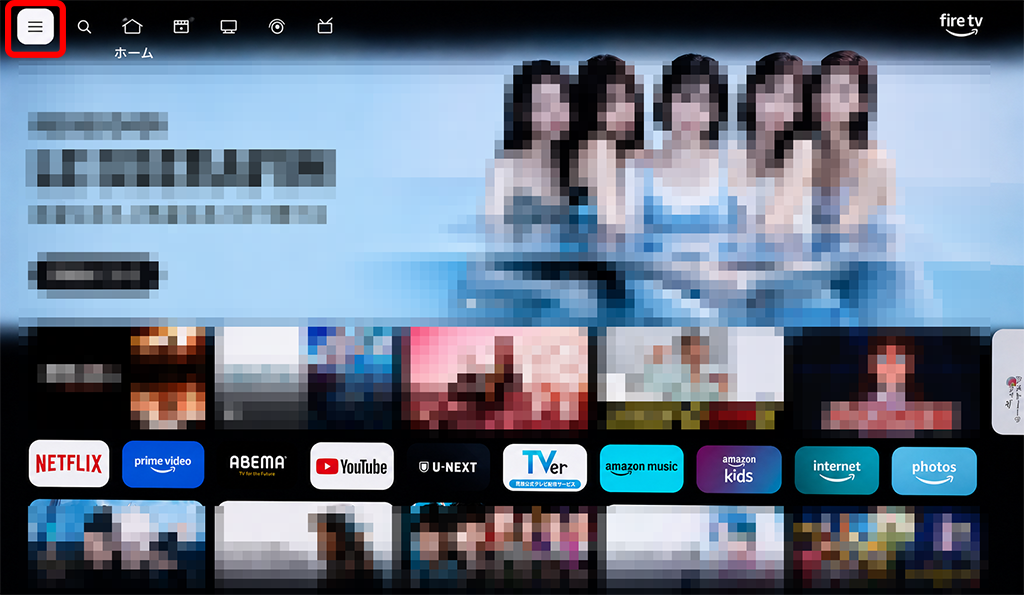
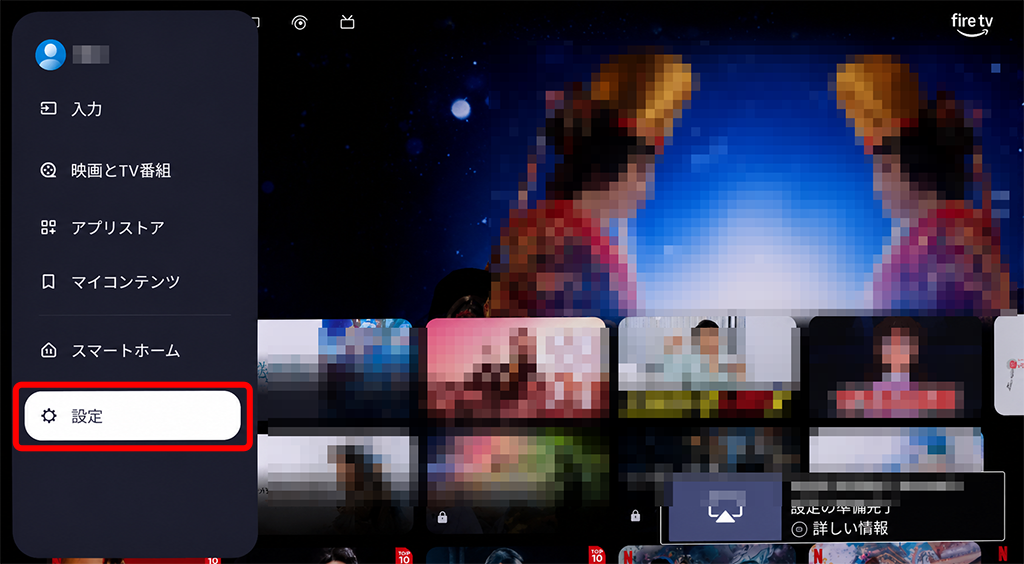
リモコンの「左右」ボタンを押して三本線を選択し、表示されるメニューから一番下の「歯車」設定を選択する

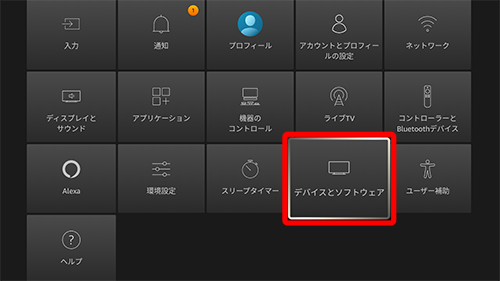
- 「デバイスとソフトウェア」を選んで「決定」ボタンを押します。
- 「バージョン情報」を選んで「決定」ボタンを押します。

- 本機にソフトウェアのダウンロードを実施します。
①「アップデートをチェック」を選んで「決定」ボタンを押します。※ソフトウェアのダウンロード実行中は、「ダウンロード中」と表示されます。②ダウンロードが完了すると、「インストールを選択」することができます。※ダウンロードは、インターネット回線を利用するため、ダウンロード時間は、お客様環境に依存します。

- 本機にソフトウェアのインストールを実施します。
①「アップデートをインストールする」を選んで「決定」ボタンを押します。
 ※ソフトウェアのインストール実行中は、「インストール中」若しくは「インストールを完了中」と表示されます。※インストール時間は、約10分です。
 ②インストールが完了以降、画面の指示に従ってください。※再起動が必要になる場合があります。
 - ソフトウェアの更新状況を確認します。
②リモコンの「左右」ボタンを押して三本線を選択し、表示されるメニューから一番下の「歯車」設定を選択する③「デバイスとソフトウェア」を選んで「決定」ボタンを押します。④「バージョン情報」を選んで「決定」ボタンを押します。⑤「アップデートをチェック」を選んで「決定」ボタンを押します。下図の通り、「このFire TVソフトのソフトウェアは最新です」と表示することでソフトウェアの更新作業は完了です。

(注) ソフトウェアの追加更新が必要な場合があります。
下図の通り、「アップデートがあります」と表示された場合は、上記手順 5.と 6.を再度実施ください。
下図の通り、「アップデートがあります」と表示された場合は、上記手順 5.と 6.を再度実施ください。
